
ZendeskのAIエージェントは、メールで届いた問い合わせに対し、ナレッジソースを参照して自動で回答できます。回答できない場合やカスタマーが人間による対応を希望した場合は、担当者へエスカレーションする運用も設定できます。
現在の作成フローでは、ブランドとナレッジソース、AIエージェントの応答スタイル、エスカレーション時のメッセージを順番に設定し、最後に対象のメールチャネルを選択します。
この記事は2026年9月時点の画面とZendesk公式情報を基にしています。利用できる機能や画面は、契約プラン、アドオン、契約時期、段階的なロールアウトによって異なる場合があります。
作成前の要点
- メール用AIエージェントの作成には、AIエージェントのクライアント管理者権限が必要
- 事前にサポート用メールアドレスとナレッジソースを用意する
- 一つのサポートメールアドレスで同時にアクティブにできるAIエージェントは一つ
- 新しく作成するAIエージェントは、自律型AIを標準で使用する
- メールチャネルへの接続後は、自動作成されるトリガと送信者表示も確認する
- 本番チャネルでアクティブにする前に、回答とエスカレーションをテストする
1. メール統合の変更と対象契約
2026年5月以降、メール用AIエージェントとZendeskメールの統合が簡素化されました。新たに作成したメール用AIエージェントでは、Zendeskアカウントとのメール統合や、連携に必要なメール自動化トリガが自動的に設定されます。
以前の手順では、AIエージェントを作成した後にメールインテグレーションとトリガを手動で構成する工程がありました。現在は、作成フローの最後に使用するサポートアドレスを選択する形になっています。
ただし、2026年3月10日より前に「AIエージェント - Advanced」を購入したアカウントには、旧契約向けの手順が適用されます。公式記事や管理画面を確認するときは、自社アカウントがどちらに該当するかを最初に確認してください。
2. 作成前に準備するもの
作成を始める前に、次の項目を確認します。
- AIエージェントのクライアント管理者権限
- AIエージェントを利用するブランド
- 登録済みのサポート用メールアドレス
- アクティブなZendeskナレッジベース、またはWebクローラーなどのナレッジソース
- AIで対応する問い合わせ範囲と、人間へ引き継ぐ基準
AIエージェントは、接続したナレッジソースを回答の根拠として使用します。先にナレッジの公開範囲、内容の正確性、更新担当者を確認しておくと、作成後のテストを進めやすくなります。
サポートアドレスの設定方法は、Zendeskメールチャネルの基本でも解説しています。
3. 「メール用」のAIエージェントを作成する
Zendeskの製品メニューからAIエージェントワークスペースを開き、ダッシュボードに移動します。ダッシュボードでは、AIエージェントの状態とチャネルタイプを一覧で確認できます。
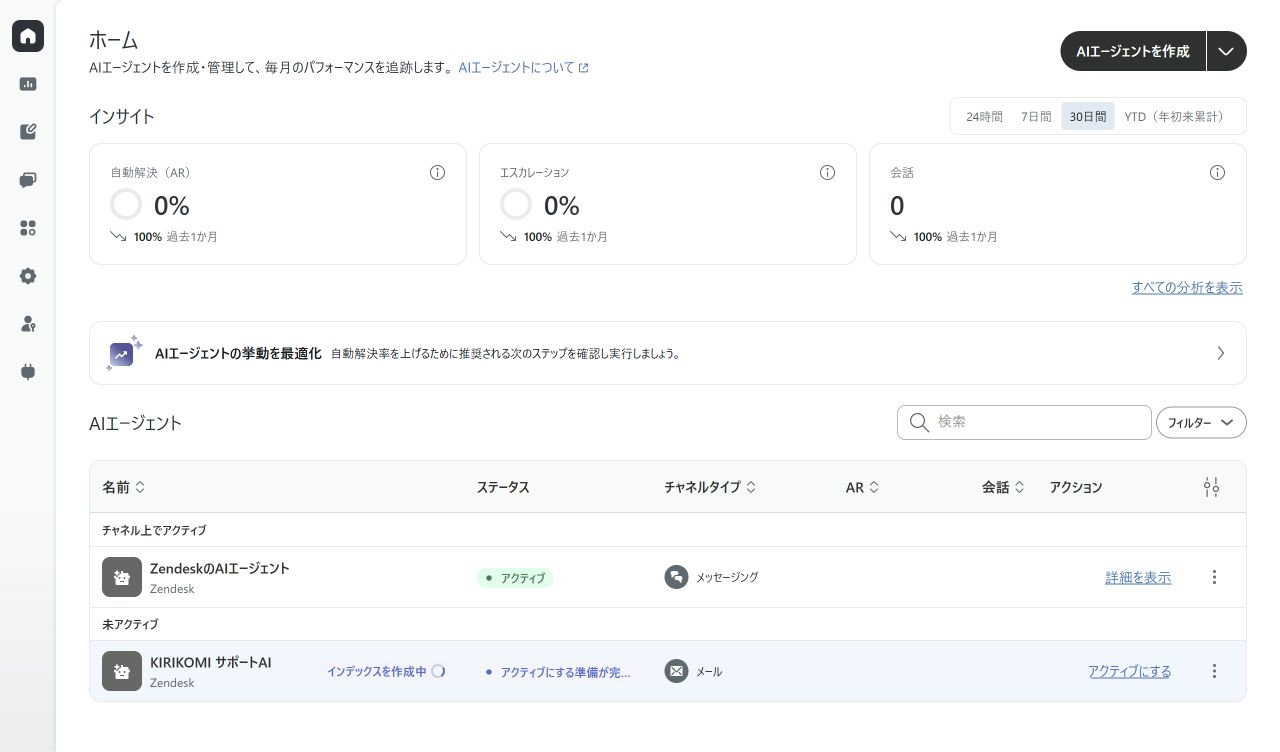
画面右上の「AIエージェントを作成」をクリックし、「メール用」を選択します。
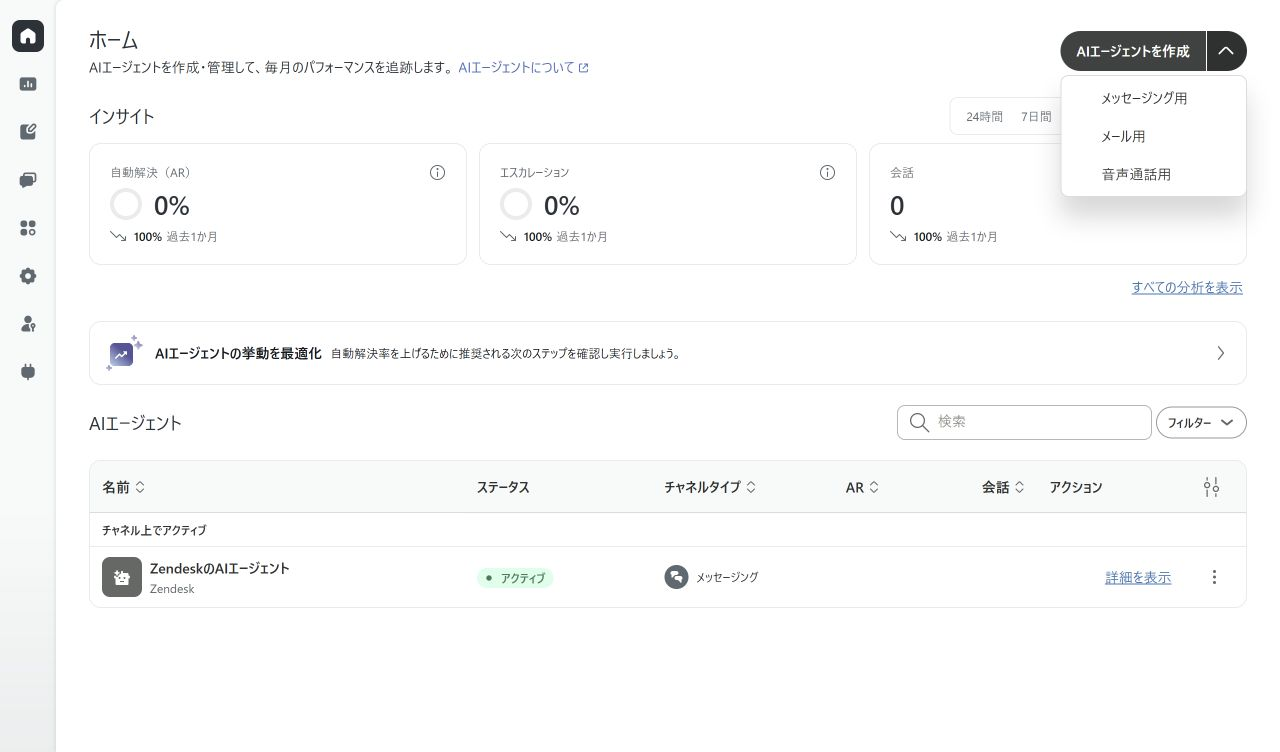
現在のAIエージェントは、メッセージング用、メール用、音声通話用など、作成時にチャネルタイプを分けます。メール、API、Webフォームはメール用AIエージェントの対象ですが、同じAIエージェントをメッセージング用として同時に使用することはできません。
4. ブランドとナレッジソースを選択する
最初のステップでは、AIエージェントが使用するブランドとナレッジベースを選択します。選択したブランドに関連付けられたナレッジベースが自動的に接続されます。
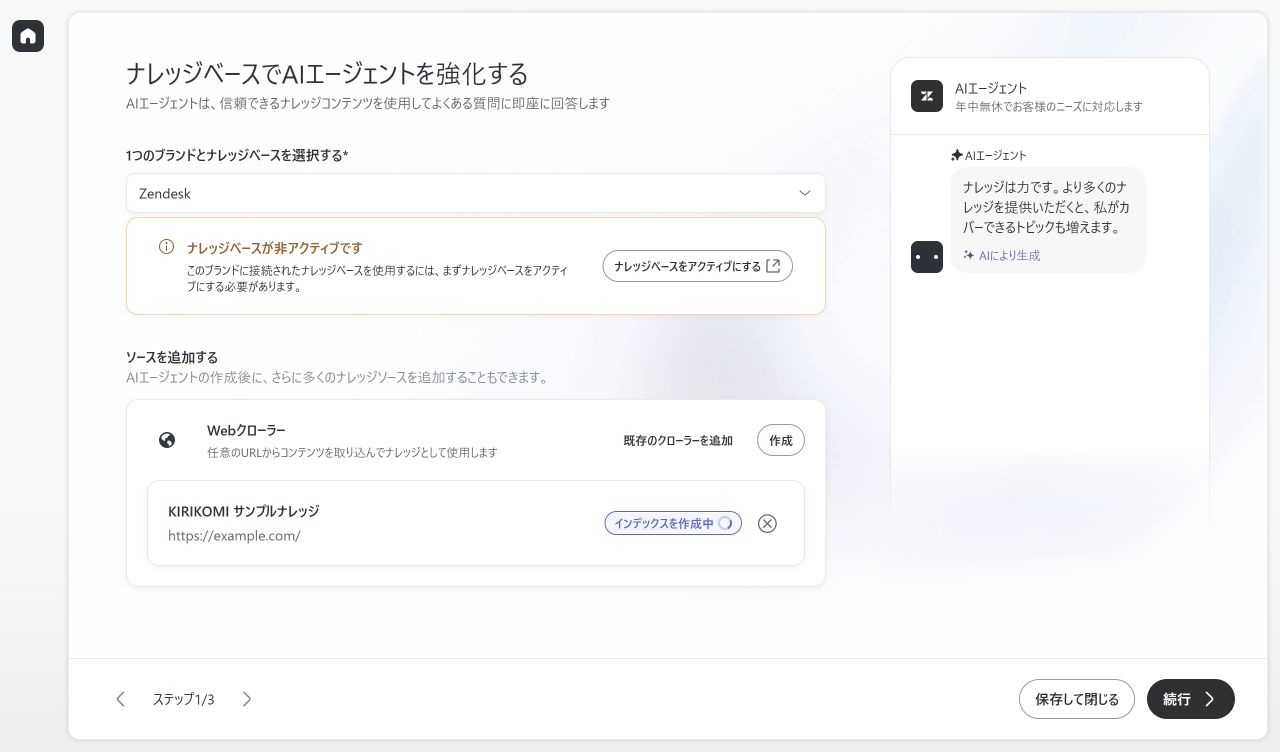
ナレッジベースがまだアクティブでない場合は、この画面に警告が表示されます。ナレッジベースを公開するか、Webクローラーを追加して、少なくとも一つの利用可能なナレッジソースを用意します。
Webクローラーを使用する場合は、クローラー名と開始URLを入力します。「クロールをこれらのURLに限定する」を有効にすると、指定したURL配下を対象として取り込めます。
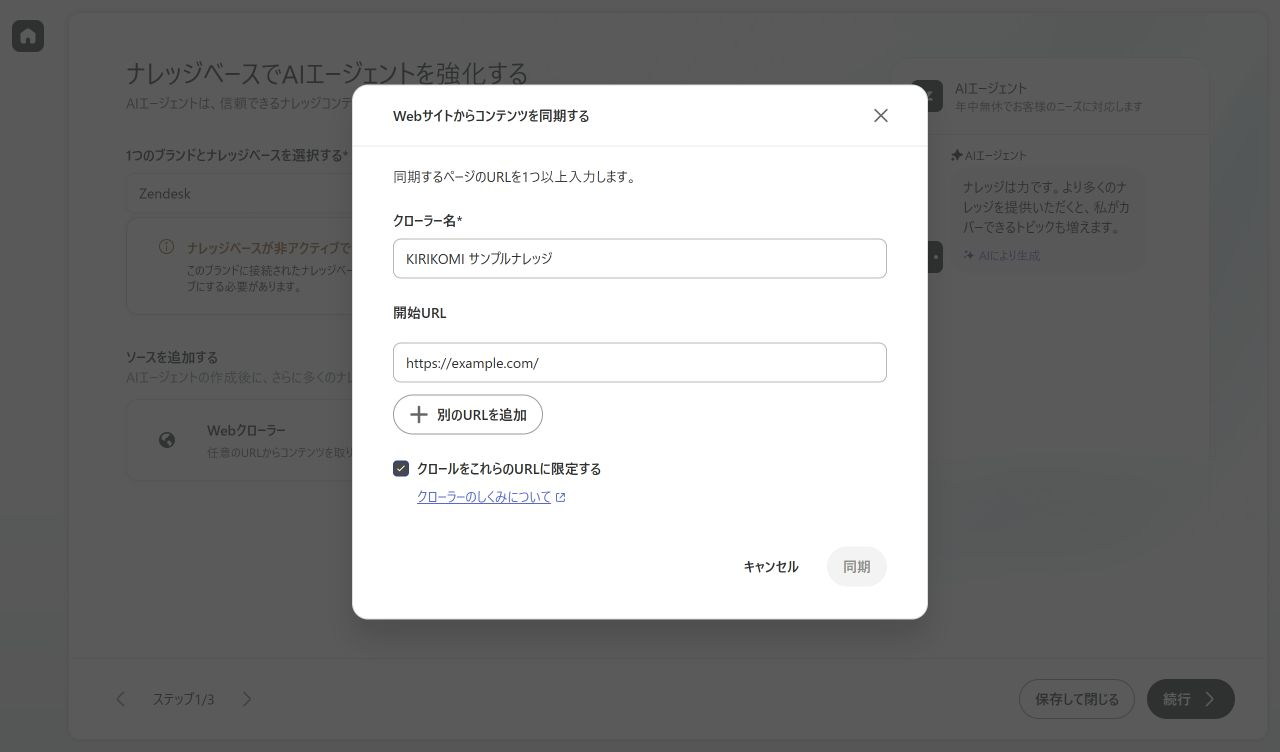
実運用では、利用規約、料金、解約方法、配送、障害対応など、問い合わせへの回答に使用してよい公開ページだけを対象にします。古いページ、キャンペーンページ、検索結果、個人情報を含むページなどを無条件にクロール対象へ含めないことが重要です。
クローラーのインデックス作成には時間がかかる場合があります。テストはインデックス作成が完了してから行います。
5. 名前、ビジネスプロフィール、文章のトーンを設定する
次のステップでは、AIエージェントの名前、ビジネスプロフィール、文章のトーン、言語を設定します。
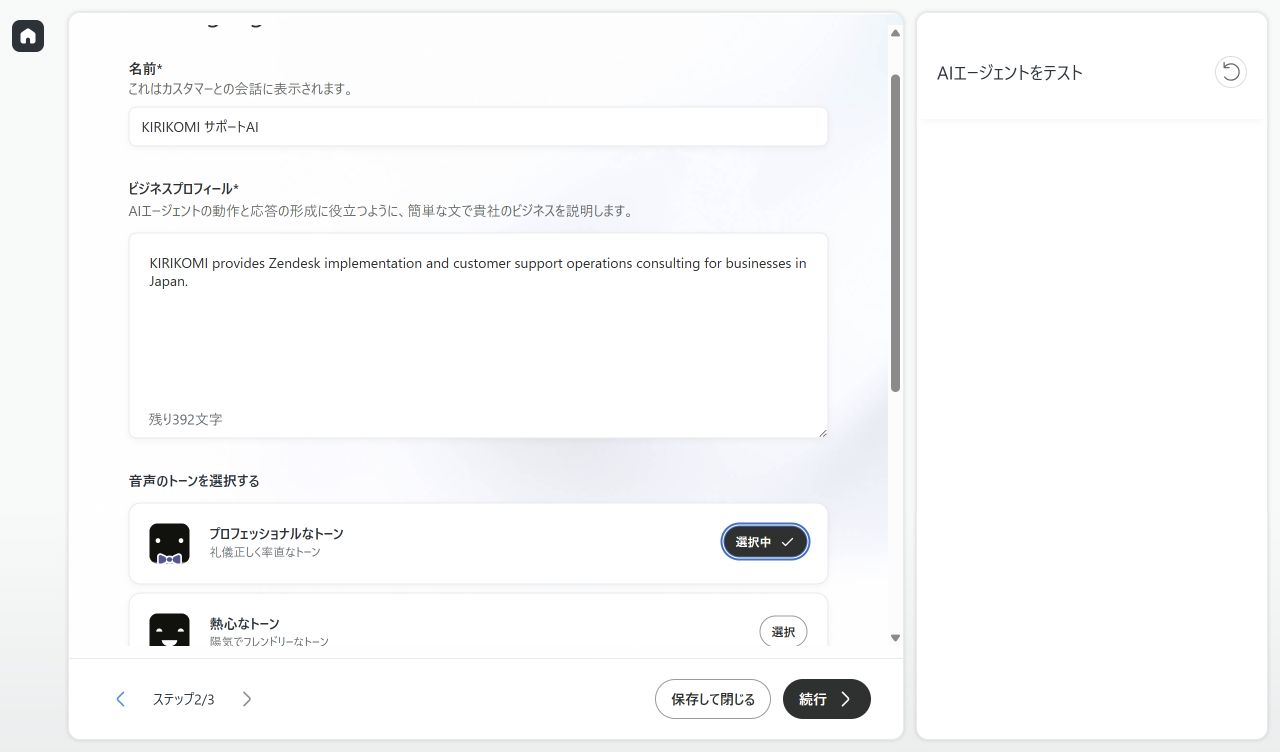
ビジネスプロフィールには、会社が何を提供しているかを、英語で簡潔かつ事実に基づいて入力します。マーケティング表現や細かな応答指示を詰め込むのではなく、AIエージェントが問い合わせの背景を理解するための説明に留めます。
文章のトーンは、プロフェッショナル、熱心、くだけたトーンなどから選択できます。初期導入ではプロフェッショナルなトーンを基準にし、実際の返信を確認しながら調整すると安全です。
また、デフォルト言語は、カスタマーの言語を判定できない場合に使用されます。日本語窓口であれば日本語を設定し、必要に応じて自動翻訳で使用する追加言語を選択します。
6. 人間へ引き継ぐときのメッセージを設定する
メール用AIエージェントでは、AIが回答を見つけられない場合や、カスタマーが人間との会話を希望した場合のエスカレーションメッセージを設定します。
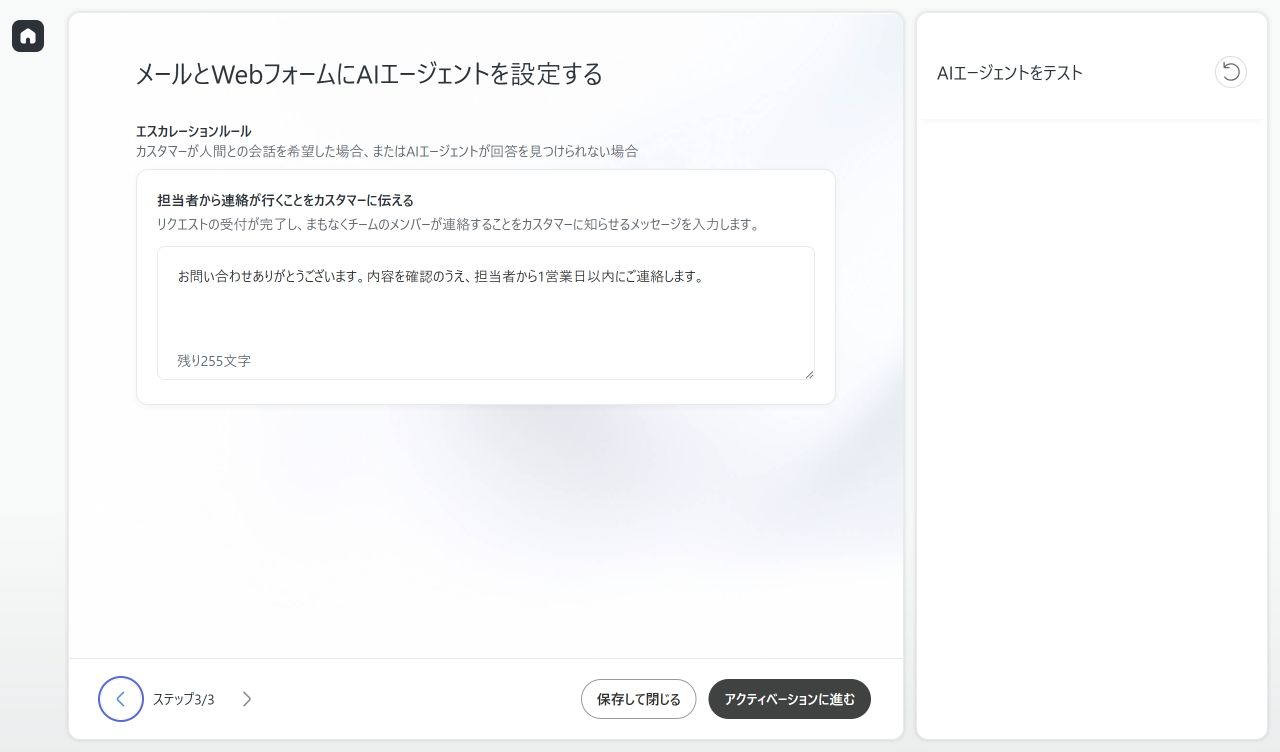
このメッセージには、次に何が起きるのかを具体的に記載します。
- 担当者が内容を確認すること
- おおよその回答時期
- 追加で必要な情報があれば連絡すること
- 受付番号や返信方法に関する案内
実際の運用体制と異なる時間を約束しないよう注意してください。「すぐに連絡します」ではなく、「1営業日以内」など、運用上守れる表現を設定します。
7. 対象のメールチャネルを選択する
最後に「アクティベーションに進む」を選択すると、AIエージェントを利用できるメールアドレスとWebフォームが表示されます。
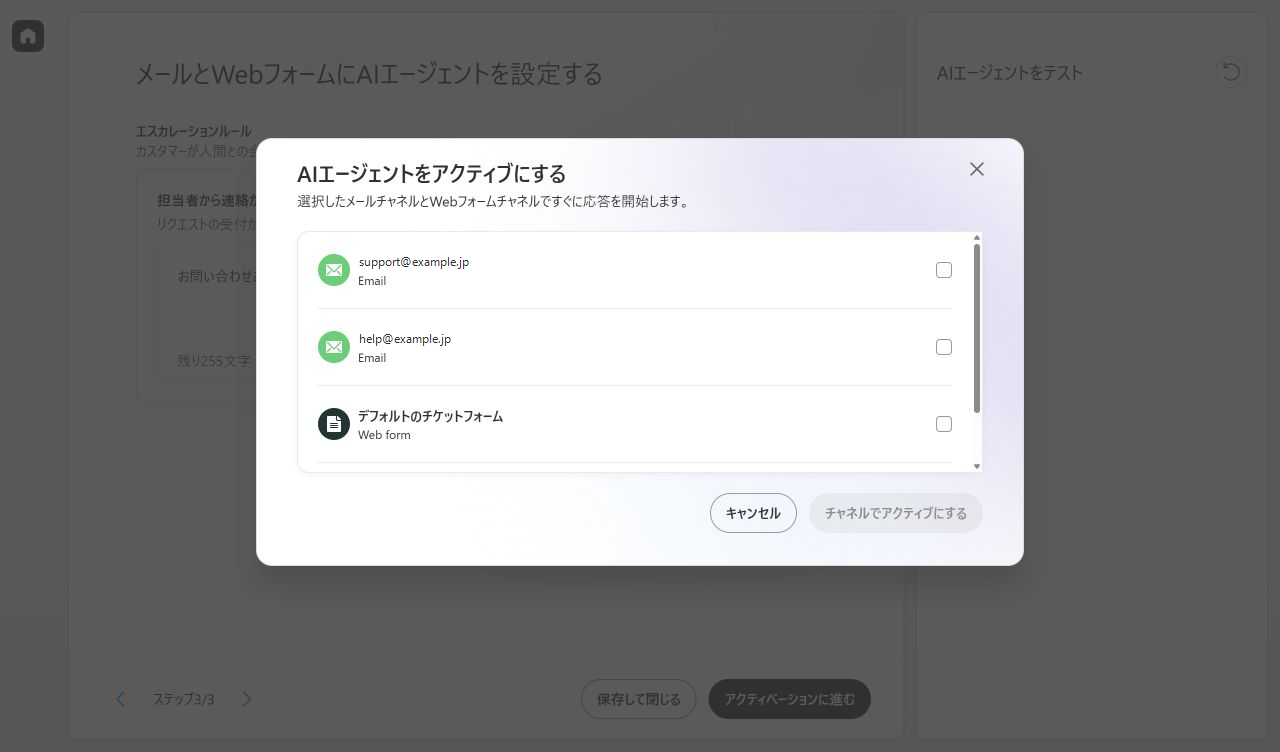
対象のサポートアドレスを選択して「チャネルでアクティブにする」を実行すると、AIエージェントがその窓口の問い合わせへ応答できる状態になります。
一つのサポートメールアドレスで同時にアクティブにできるAIエージェントは一つです。既存の自動返信、トリガ、振り分け、営業時間外通知などがある場合は、回答が重複しないかを事前に確認します。
設定を保存するだけにしたい場合は、「保存して閉じる」を選択します。作成とアクティブ化は分けて進められるため、初回は保存して閉じ、設定確認とテストを終えてからチャネルへ接続する方法がおすすめです。
8. 作成後に確認する設定
メール自動化トリガ
メールチャネルへの接続時には、AIエージェントへチケット内容を渡すための自動化トリガが作成されます。標準設定では、パブリックコメントであること、メールチャネルであること、チケットが作成または更新されたことなどを条件として、AIエージェント用のWebhookへ通知します。
トリガを編集する場合は、既存のメール通知トリガとの順序や条件も確認します。AIエージェント自身の返信を再び処理してしまうループや、担当者が返信した後にもAIが回答する状態を作らないようにします。
WebhookのURL、AIエージェントID、JSON本文は、外部へ公開するスクリーンショットに含めない方が安全です。
AIエージェントの送信者
メールでカスタマーに表示される送信元は、管理センターで選択したブランド名とサポートアドレスです。一方、エージェントワークスペースのチケット上では、AIエージェントの回答はデフォルトでシステムユーザーからのコメントとして表示されます。
必要に応じて専用ユーザーを送信者に設定できますが、その場合はエージェントライセンスの消費や署名、表示名も確認します。人間の担当者アカウントをAIの送信者として流用すると、誰が回答したのか分かりにくくなるため、専用ユーザーを分ける方が管理しやすくなります。
9. 本番公開前にテストする
作成画面の右側には「AIエージェントをテスト」パネルがあります。ナレッジのインデックス作成後に、実際の問い合わせに近い質問を使って確認します。
最低限、次のパターンをテストします。
- ナレッジに答えがある質問
- 表現を変えた同じ意味の質問
- ナレッジに答えがない質問
- 人間による対応を希望する質問
- 個人情報や注文番号を含む可能性がある質問
- カスタマーがAIの回答へ返信した場合
回答本文だけでなく、参照したナレッジが正しいか、エスカレーション後に担当者が対応できる状態になるか、既存の通知と重複しないかも確認します。
実メールで試す場合は、Zendeskのエージェントとして登録されていない外部テスト用アドレスから送信します。本番顧客のメールアドレスや実際の問い合わせ内容は使わないでください。
AIエージェントチケットとメールチケットの違い
Zendesk公式の「AIエージェントのみが対応した会話のAIエージェントチケット」は、主にメッセージングでAIだけが対応した会話を、読み取り専用チケットとして表示する機能の説明です。
メール用AIエージェントでは、サポートアドレス宛のメールから通常のSupportチケットが作成され、そのチケットにAIエージェントの回答がパブリックコメントとして追加されます。設定を検討する際は、メッセージングの読み取り専用AIエージェントチケットと、メールから作成されるSupportチケットを混同しないことが重要です。
導入前チェックリスト
- アカウントに適用される新旧どちらの作成手順か確認した
- AIエージェントのクライアント管理者権限がある
- 対象ブランドとサポートアドレスを決めた
- ナレッジソースの内容と公開範囲を確認した
- Webクローラーの対象URLを必要な範囲に限定した
- AIで回答する範囲と人間へ引き継ぐ条件を決めた
- エスカレーション時の回答期限を運用担当者と合わせた
- 自動作成されたメール自動化トリガを確認した
- 既存のメール通知や自動返信との重複を確認した
- 本番チャネルを有効にする前に代表的な質問でテストした
まとめ
Zendeskのメール用AIエージェントは、AIエージェントを作成するだけでなく、ナレッジソース、サポートアドレス、エスカレーション、メール自動化トリガまでを一つの流れとして設計する必要があります。
現在はメール統合が自動化され、以前より導入しやすくなっています。一方で、ナレッジの品質や既存通知との重複を確認せずにアクティブ化すると、不正確な回答や二重返信につながる可能性があります。まずは限定したナレッジとテスト用の窓口で確認し、対象範囲を段階的に広げるのが安全です。
KIRIKOMIでは、Zendeskの設定・運用改善とナレッジベースの整備を、実際の問い合わせ内容とエスカレーション体制に合わせて支援しています。